Olá,
Um utilitário muito interessante é o WinScp, ele é uma interface gráfica, onde você pode copiar através da rede arquivos que estão em uma máquina linux. O protocolo de comunicação utilizado é o ssh, só que temos uma interface gráfica que facilita o trabalho.
Para efetuar o download você pode usar o link disponível abaixo.
http://winscp.net/download/winscp434setupnocandy.exe
A instalação é simples, Next, Next...Finish!
Sua utilização também é auto explicativa, caso tenha problemas, você pode utilizar o campo de comentários que eu farei o possível para responder.
Um abraço!
terça-feira, 6 de setembro de 2011


segunda-feira, 5 de setembro de 2011
Conheça a diferença entre o comando tac e o cat
Olá,
Hoje apresento-lhes o comando "tac" ao contrário do comando "cat" ele exibe as informações de trás para frente, vamos a um exemplo básico para você ver a diferença de um e o outro.
Abra um terminal e crie um arquivo qualquer, como por exemplo:
$ touch arquivo.txt
Agora abra o arquivo com um editor de textos e insira alguma informação, para surtir mais efeito, vou adicionar números um em cada linha de 1 à 10.
$ vi arquivo.txt
Agora salve e feche o arquivo.
Para exibir o conteúdo você pode usar o comando cat, que ele irá mostrar o conteúdo do arquivo no seu terminal, por exemplo:
$ cat arquivo.txt
Agora veja o conteúdo do arquivo usando o comando tac.
$ tac arquivo.txt
Perceberam a diferença? legal né? hehe
Até a próxima.
Hoje apresento-lhes o comando "tac" ao contrário do comando "cat" ele exibe as informações de trás para frente, vamos a um exemplo básico para você ver a diferença de um e o outro.
Abra um terminal e crie um arquivo qualquer, como por exemplo:
$ touch arquivo.txt
Agora abra o arquivo com um editor de textos e insira alguma informação, para surtir mais efeito, vou adicionar números um em cada linha de 1 à 10.
$ vi arquivo.txt
1
2
3
4
5
6
7
8
9
10
2
3
4
5
6
7
8
9
10
Agora salve e feche o arquivo.
Para exibir o conteúdo você pode usar o comando cat, que ele irá mostrar o conteúdo do arquivo no seu terminal, por exemplo:
$ cat arquivo.txt
1
2
3
4
5
6
7
8
9
10
2
3
4
5
6
7
8
9
10
Agora veja o conteúdo do arquivo usando o comando tac.
$ tac arquivo.txt
10
9
8
7
6
5
4
3
2
1
9
8
7
6
5
4
3
2
1
Perceberam a diferença? legal né? hehe
Até a próxima.
Instalando o MySQL Server no Debian Lenny
Olá,
Nesta dica iremos instalar o SGBD, MySQL Server no Linux, para ser mais específico no Debian Lenny, o procedimento é muito fácil.
Abra um terminal e conecte como root.
# apt-get install mysql-server
Diga sim para a pergunta que será exibida na tela e espere até o download e iniciar a instalação.
Quando o processo de instalação estiver quase no fim, será exibida uma mensagem(imagem abaixo), requisitando uma nova senha para o usuário root do MySQL Server.

Digite a senha e tecle enter, será necessário confirmar a senha novamente, após isto o seu MySQL Server já estará disponível para utilização.
Agora vamos conectar no MySQL e fazer um teste, criando um banco de dados.
Para acessá-lo, você deverá efetuar o seguinte comando:
A senha deverá ser digitada junto ao parâmetro "-p" que significa password. No meu caso, seria assim:
Após dar enter, você será conectado ao console de administração do MySQL. Para visualização os bancos (datatables) já existentes, você pode utilizar o comando abaixo:
E será retornado algo parecido com isto:
Agora vamos criar uma base de dados e criar também uma tabela como exemplo:
Veja que o comando foi executado com sucesso, agora que o banco de dados foi criado, para criarmos tabelas dentro deste banco, será necessário usar ele, usando um jargão "entrar" no banco "tecnopad" que foi criado, para isto execute:
Agora podemos ver que, o database foi alterado para o "tecnopad", agora já podemos criar tabelas dentro deste banco, o comando para criar tabelas também é muito simples, veja abaixo:
Como podem ver, a tabela foi criada sem nenhum problema, neste caso como era apenas um exemplo, eu não adicionei uma chave primária.
Agora vamos cadastrar um usuário nesta tabela, veja como é fácil.
Pronto, muito simples, agora para podermos ver o que temos dentro de uma tabela é só executar um comando de select.
Simples, não é mesmo? Agora você já sabe como instalar, acessar, criar e inserir dados no MySQL Server!
É importante dizer que os comandos dentro do MySQL devem ter o ponto e vírgula no final de cada operação.
Por hoje é só, um abraço!
Nesta dica iremos instalar o SGBD, MySQL Server no Linux, para ser mais específico no Debian Lenny, o procedimento é muito fácil.
Abra um terminal e conecte como root.
# apt-get install mysql-server
Diga sim para a pergunta que será exibida na tela e espere até o download e iniciar a instalação.
Quando o processo de instalação estiver quase no fim, será exibida uma mensagem(imagem abaixo), requisitando uma nova senha para o usuário root do MySQL Server.

Digite a senha e tecle enter, será necessário confirmar a senha novamente, após isto o seu MySQL Server já estará disponível para utilização.
Agora vamos conectar no MySQL e fazer um teste, criando um banco de dados.
Para acessá-lo, você deverá efetuar o seguinte comando:
# mysql -u root -pSENHA
A senha deverá ser digitada junto ao parâmetro "-p" que significa password. No meu caso, seria assim:
# mysql -u root -p123456
Após dar enter, você será conectado ao console de administração do MySQL. Para visualização os bancos (datatables) já existentes, você pode utilizar o comando abaixo:
mysql> show databases;
E será retornado algo parecido com isto:
mysql> show databases;
+--------------------------------+
| Database |
+--------------------------------+
| information_schema |
| mysql |
+--------------------------------+
2 rows in set (0.00 sec)
+--------------------------------+
| Database |
+--------------------------------+
| information_schema |
| mysql |
+--------------------------------+
2 rows in set (0.00 sec)
Agora vamos criar uma base de dados e criar também uma tabela como exemplo:
mysql> create database tecnopad;
Query OK, 1 row affected (0.00 sec)
Query OK, 1 row affected (0.00 sec)
Veja que o comando foi executado com sucesso, agora que o banco de dados foi criado, para criarmos tabelas dentro deste banco, será necessário usar ele, usando um jargão "entrar" no banco "tecnopad" que foi criado, para isto execute:
mysql> use tecnopad;
Database changed
Database changed
Agora podemos ver que, o database foi alterado para o "tecnopad", agora já podemos criar tabelas dentro deste banco, o comando para criar tabelas também é muito simples, veja abaixo:
mysql> create table usuario(
-> nome text,
-> cidade text);
Query OK, 0 rows affected (0.02 sec)
mysql>
-> nome text,
-> cidade text);
Query OK, 0 rows affected (0.02 sec)
mysql>
Como podem ver, a tabela foi criada sem nenhum problema, neste caso como era apenas um exemplo, eu não adicionei uma chave primária.
Agora vamos cadastrar um usuário nesta tabela, veja como é fácil.
mysql> insert usuario(nome,cidade) values("Cesar","Americana");
Query OK, 1 row affected (0.00 sec)
mysql>
Query OK, 1 row affected (0.00 sec)
mysql>
Pronto, muito simples, agora para podermos ver o que temos dentro de uma tabela é só executar um comando de select.
mysql> select * from usuario;
+--------+-----------------+
| nome | cidade |
+--------+-----------------+
| Cesar | Americana |
+--------+-----------------+
1 row in set (0.00 sec)
mysql>
+--------+-----------------+
| nome | cidade |
+--------+-----------------+
| Cesar | Americana |
+--------+-----------------+
1 row in set (0.00 sec)
mysql>
Simples, não é mesmo? Agora você já sabe como instalar, acessar, criar e inserir dados no MySQL Server!
É importante dizer que os comandos dentro do MySQL devem ter o ponto e vírgula no final de cada operação.
Por hoje é só, um abraço!
sexta-feira, 2 de setembro de 2011
SSH - Bloqueando autenticação remota do root
Olá,
Uma pequena dica para ajudar ainda mais a segurança do seu servidor, vamos bloquear o acesso remoto do usuário root, para isto devemos editar o arquivo de configuração do ssh.
Com seu editor de textos, abra o arquivo /etc/ssh/sshd_config
# vi /etc/ssh/sshd_config
Localize as linhas abaixo:
Altere para:
Salve e feche o arquivo, e agora resta apenas reiniciar o serviço do sshd, para isto execute o comando abaixo:
# /etc/init.d/ssh restart
Agora tente conectar usando o usuário root para ver o que acontece :D (imagem abaixo)

Agora você deve estar se perguntando, "E agora como vou conectar no servidor?"
Simples, somente foi bloqueado o acesso remoto do root, mas você poderá acessar o servidor por um usuário comum e após a autenticação, você pode utilizar o comando "su -" para tornar-se root.
$ su -
(digite a senha e tecle enter)
Veja como ficou na imagem abaixo:
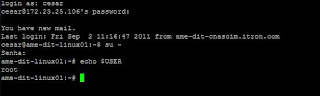
Pronto, você já esta conectado como root de uma forma mais segura, confesso que as vezes pode parecer chato, mas fazer o que, é o preço a se pagar.
Um abraço.
Uma pequena dica para ajudar ainda mais a segurança do seu servidor, vamos bloquear o acesso remoto do usuário root, para isto devemos editar o arquivo de configuração do ssh.
Com seu editor de textos, abra o arquivo /etc/ssh/sshd_config
# vi /etc/ssh/sshd_config
Localize as linhas abaixo:
# Authentication:
LoginGraceTime 120
PermitRootLogin yes
StrictModes yes
LoginGraceTime 120
PermitRootLogin yes
StrictModes yes
Altere para:
# Authentication:
LoginGraceTime 120
PermitRootLogin no #Observe que aqui alteramos para "no"
StrictModes yes
LoginGraceTime 120
PermitRootLogin no #Observe que aqui alteramos para "no"
StrictModes yes
Salve e feche o arquivo, e agora resta apenas reiniciar o serviço do sshd, para isto execute o comando abaixo:
# /etc/init.d/ssh restart
Agora tente conectar usando o usuário root para ver o que acontece :D (imagem abaixo)

Agora você deve estar se perguntando, "E agora como vou conectar no servidor?"
Simples, somente foi bloqueado o acesso remoto do root, mas você poderá acessar o servidor por um usuário comum e após a autenticação, você pode utilizar o comando "su -" para tornar-se root.
$ su -
(digite a senha e tecle enter)
Veja como ficou na imagem abaixo:

Pronto, você já esta conectado como root de uma forma mais segura, confesso que as vezes pode parecer chato, mas fazer o que, é o preço a se pagar.
Um abraço.
Exibindo mensagem ao conectar no ssh
Olá,
Uma pequena dica, adicionar uma mensagem ao servidor de acesso remoto (sshd), geralmente ela é utilizada para empresas que possuem servidores de acesso restrito, você pode adicionar uma mensagem como: "O acesso é monitorado, blá blá e blá", etc.
Explicando de um modo mais compreensível.(nada melhor que uma imagem) abaixo:

Ao efetuar login remoto, a primeira coisa que é exibida é uma mensagem, esta mensagem pode ser alterada, e é o que geralmente acontece, abaixo explico como fazer!
Com seu editor de textos, edite o arquivo /etc/motd
# vi /etc/motd
Nele você encontrará a mensagem original que já veio por default na distribuição, basta você adicionar a mensagem que você gostaria que aparece-se e pronto, simples assim!
Como teste, fiz uma pequena mensagem, vejam abaixo.

Muito fácil, não acha?
Obs.: Vale ressaltar que a distribuição aqui utilizada foi a Debian Lenny, talvez o diretório/arquivo de mensagem /etc/motd de outras distribuições podem estar em diretórios diferentes.
Fico por aqui, até a próxima.
Um abraço!
Instalando o ssh e nmap no Debian Lenny
Olá pessoal,
Recentemente precisei usar o Linux aqui no serviço e a única mídia que eu tinha em mãos era o bom e velho Debian Lenny, apenas o CD 1, instalei o mínimo de recursos, pois eu não tinha as outras mídias, a parte negativa de se fazer isto é que todos os comandos que você mais precisa, não é instalado, como por exemplo: ssh e nmap.
Eu os considero muito importante, pelo menos para quem trabalha em um departamento de informática, mas que disse que não tem a parte positiva?
O legal de instalar assim é a curva de aprendizado, você vai ralar, pesquisar, ler e ler documentações para instalar um simples programa que na instalação da distribuição você poderia ter selecionado apenas com um clique, mas no meu caso, isto não era possível.
Alguém deve estar se perguntando, "Pô mas instalar o ssh e o nmap é fácil, só utilizar o apt-get". Realmente é só utilizar o apt-get, porém quando não se tem o mirror de download no arquivo sources.list fica complicado :D
Mas depois da historinha(chá de espera) vamos para os procedimentos (receita de bolo).
Entre como root em seu terminal e edite o arquivo sources.list.
# vi /etc/apt/sources.list
Adicione as linhas no final do arquivo.
Feito isto, salve e feche o arquivo.
Agora, ainda como root, digite:
# apt-get update
E espere até que seus mirrors sejam atualizados, ao finalizar, você poderá instalar o nmap e o servidor ssh da seguinte forma.
# apt-get install nmap ssh
Após verificar a existência dos mesmos, você receberá uma pergunta na tela se efetuar o download do arquivo, basta você dizer sim para a pergunta, que o resto ele fará sozinho!
Simples assim, qualquer dúvida, podem me contactar pelo campo de comentários!
Um abraço!
Recentemente precisei usar o Linux aqui no serviço e a única mídia que eu tinha em mãos era o bom e velho Debian Lenny, apenas o CD 1, instalei o mínimo de recursos, pois eu não tinha as outras mídias, a parte negativa de se fazer isto é que todos os comandos que você mais precisa, não é instalado, como por exemplo: ssh e nmap.
Eu os considero muito importante, pelo menos para quem trabalha em um departamento de informática, mas que disse que não tem a parte positiva?
O legal de instalar assim é a curva de aprendizado, você vai ralar, pesquisar, ler e ler documentações para instalar um simples programa que na instalação da distribuição você poderia ter selecionado apenas com um clique, mas no meu caso, isto não era possível.
Alguém deve estar se perguntando, "Pô mas instalar o ssh e o nmap é fácil, só utilizar o apt-get". Realmente é só utilizar o apt-get, porém quando não se tem o mirror de download no arquivo sources.list fica complicado :D
Mas depois da historinha
Entre como root em seu terminal e edite o arquivo sources.list.
# vi /etc/apt/sources.list
Adicione as linhas no final do arquivo.
#Repositório para o NMAP
deb http://backports.debian.org/debian-backports lenny-backports main
#Repositório para as LIBS
deb http://ftp.de.debian.org/debian lenny main
deb http://backports.debian.org/debian-backports lenny-backports main
#Repositório para as LIBS
deb http://ftp.de.debian.org/debian lenny main
Feito isto, salve e feche o arquivo.
Agora, ainda como root, digite:
# apt-get update
E espere até que seus mirrors sejam atualizados, ao finalizar, você poderá instalar o nmap e o servidor ssh da seguinte forma.
# apt-get install nmap ssh
Após verificar a existência dos mesmos, você receberá uma pergunta na tela se efetuar o download do arquivo, basta você dizer sim para a pergunta, que o resto ele fará sozinho!
Simples assim, qualquer dúvida, podem me contactar pelo campo de comentários!
Um abraço!
Assinar:
Postagens (Atom)